Si të dërgosh skedarë me email pa humbur cilësinë?
4 min lexim Publikuar më Përditësuar më
Dërgo origjinalin si bashkëngjitje
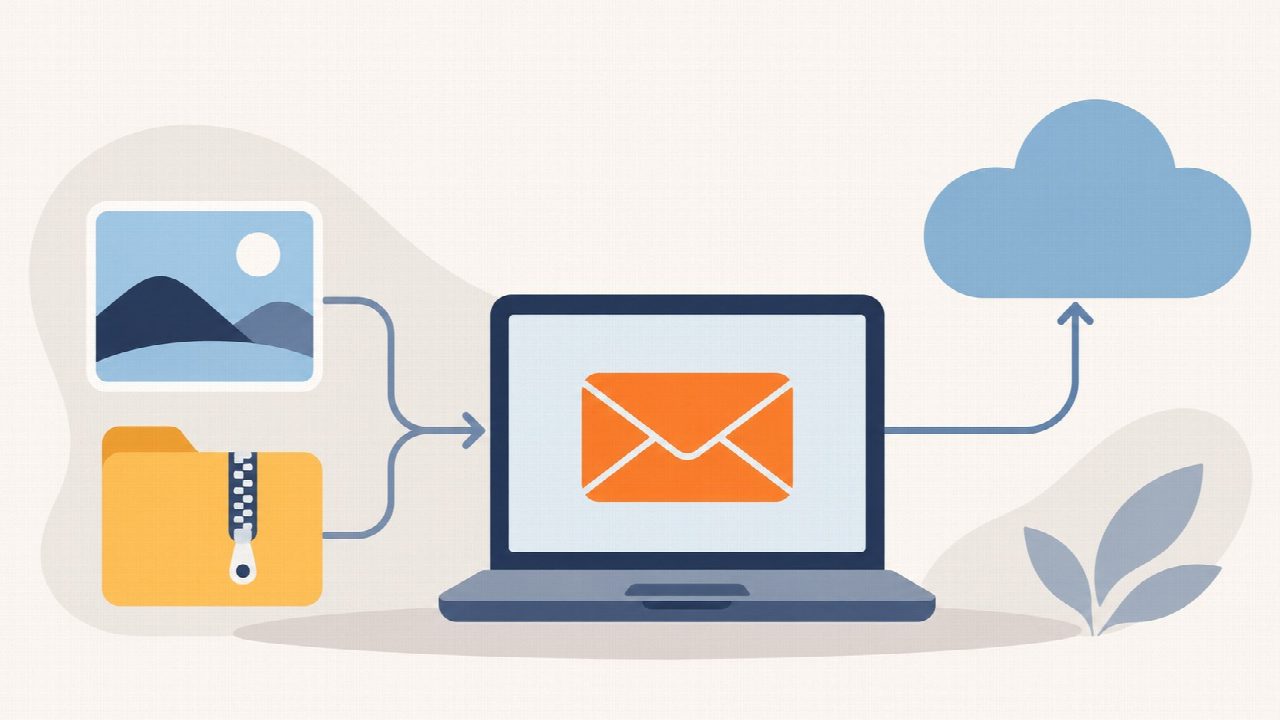
Për të dërguar skedarë me email pa humbur cilësinë, bashkëngjit skedarin origjinal dhe shmang opsionet që zvogëlojnë fotografitë. Nëse skedari tejkalon kufirin e shërbimit, ngarkoje në një shërbim ruajtjeje në internet dhe dërgo lidhjen për ta shkarkuar. Për disa skedarë bashkë, mund të përdorësh një arkiv ZIP.
Cilësinë e ruan duke dërguar të njëjtin skedar, pa e ndryshuar gjatë përgatitjes. Një fotografi që e ke zvogëluar më parë nuk i rifiton hollësitë vetëm sepse e bashkëngjit në email. Prandaj, fillo nga versioni që dëshiron të marrë personi tjetër.
- Hap një mesazh të ri dhe zgjidh butonin për bashkëngjitjen e skedarëve, zakonisht me shenjën e kapëses.
- Gjej skedarin origjinal në pajisjen tënde dhe përzgjidhe.
- Nëse aplikacioni të pyet për madhësinë e fotografisë, zgjidh ruajtjen e origjinalit.
- Prit të përfundojë ngarkimi dhe kontrollo emrin e skedarit përpara dërgimit.
Për fotografitë, shmang zvogëlimin dhe kopjet e panevojshme
Kur kërkon cilësinë origjinale, zgjidh fotografinë nga dosja ku e ruan. Mos e zëvendëso me një pamje të ekranit ose me një kopje që e ke zvogëluar për një përdorim tjetër. Dërgo skedarin që përmban hollësitë që i duhen marrësit.
Disa aplikacione emaili ofrojnë zvogëlimin e fotografive për ta bërë mesazhin më të lehtë. Dokumentacioni i Outlook shpjegon se zgjedhja për ta mbajtur origjinalin i dërgon fotografitë në madhësinë e plotë. Zgjedhja për zvogëlim i ngjesh ato dhe mund të përfshijë edhe fotografitë që shton më vonë në të njëjtin mesazh.
Bashkëngjitja si skedar e bën më të qartë çfarë po dërgon. Në tekstin e mesazhit, kërkoji marrësit të shkarkojë bashkëngjitjen origjinale. Për një punë ku hollësitë kanë rëndësi, kontrolloni skedarin e shkarkuar, jo vetëm pamjen paraprake brenda emailit.
Përdor ZIP për t’i mbledhur skedarët bashkë
Një arkiv ZIP i mbledh skedarët në një paketë dhe përdor ngjeshje pa humbje. Kur marrësi e çpaketon, merr skedarët që ke futur brenda. Kjo ndryshon nga zvogëlimi i një fotografie, i cili mund të heqë hollësi nga imazhi.
ZIP të ndihmon kur dërgon shumë dokumente ose fotografi dhe dëshiron t’i mbash bashkë. Përzgjidhi skedarët, përdor funksionin e pajisjes për krijimin e një arkivi ZIP dhe bashkëngjit arkivin në mesazh. Thuaji marrësit ta shkarkojë dhe ta çpaketojë përpara përdorimit.
Mos llogarit se ZIP do ta ulë gjithmonë shumë madhësinë. Disa skedarë janë tashmë të ngjeshur. Kontrollo madhësinë e arkivit pasi ta krijosh. Nëse ende tejkalon kufirin e emailit, dërgo një lidhje shkarkimi, pa i zvogëluar fotografitë vetëm për t’i futur brenda kufirit.
Për skedarë të mëdhenj, dërgo lidhje dhe kontrollo lejet
Nuk ka një kufi të vetëm madhësie që vlen për çdo email. Kufijtë varen nga shërbimi dhe llogaria; në llogaritë e punës ose shkollës mund t’i caktojë administratori. Kontrollo dokumentacionin e shërbimit që përdor. Gmail mund t’i zëvendësojë bashkëngjitjet që tejkalojnë kufirin me një lidhje të Google Drive.
Për ta bërë vetë, ngarko skedarin origjinal në shërbimin e ruajtjes, prit përfundimin e ngarkimit dhe kopjo lidhjen në email. Kontrollo që marrësi të ketë mundësi ta shkarkojë skedarin. Leja për ta parë dhe leja për ta shkarkuar mund të ndryshojnë sipas cilësimeve.
- Jepi qasje adresës së saktë të marrësit kur skedari përmban të dhëna personale ose konfidenciale.
- Zgjidh vetëm lejen që i duhet: shikim nëse nuk ka nevojë të redaktojë.
- Shmang qasjen për këdo që ka lidhjen kur përmbajtja është private.
- Kontrollo përmbajtjen e gjithë dosjes përpara se ta ndash dhe hiqe qasjen kur nuk nevojitet më.
Përpara dërgimit, verifiko adresën, skedarin dhe lejet. Kështu marrësi mund të marrë origjinalin, ndërsa ti kontrollon kujt ia vë në dispozicion.